الجزء الثاني
شرح لبعض الأوامر المهمة في الأوتوكاد
ملحوظة هامة : جميع الأوامر التي سيتم ذكرها تعمل أيضا مع برنامج الأوتودسك لاند {Autodesk Land Enabled Map 2004 ).
1 ـ لقص صورة خريطة أو صورة فضائية تم إدراجها [ سيتم إنشاء الله شرح كيفية إدراج الخرايط ضمن جزء منفصل ] فإنه يتم إتباع الخطوات التالية :
ـ من شريط الأوامر نؤشر بالماوس على الأمر Modify فتظهر لنا قائمة منسدلة بها عدة أوامر نختار منها الأمر Clip فتظهر لنا قائمة أخرى فنختار منها الأمر Image وذلك حسب ما هو موضح بالشكل التالي:
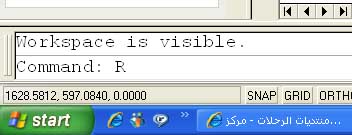
ضمن شريط إدخال الأوامر السفلي نؤشر بالماوس بجوار كلمة :Command ثم نضغط ضغطة واحدة على الزر الأيسر للماوث ثم من لوحة المفاتيح نكتب الحرف R أو نكتب الحرف P ثم نضغط على Enter.
وهذان الحرفان يختصان بنوعية آلية القص التي سيتم بواسطتها تحديد الشكل المطلوب قصه من الخريطة أو الصورة الفضائية
فالحرف R يعني أنه سيتم قص جزء مستطيل الشكل من الخريطة أو الصورة الفضائية
أما الحرف P فإنه يعني أنه سيتم قص شكل عشوائي من الخريطة أو الصورة الفضائية
ويوضح الشكل التالي شريط الأوامر السفلي المدخل به الحرف R كمثال :

وللتوضيح أكثر
2 ـ لإيقاف عمل اللاقط Snap [ عبارة عن محدد يأتي عادة بشكل مربع صغير لونه أصفر ويختص بتحديد نقطة تقاطع خطين أو حرفين بدقة ] نضغط على F3 ولإعادة تشغيله نضغط أيضاً على F3 ويفضل إيقافه عن العمل عند تحديد شكل معين من الخريطة أو الصورة الفضائية.
3 ـ عند إدراج أكثر من خريطة لغرض دمجهما معاً تطغى الصورة الثانية على الصورة الأولى فتختفي أو يختفي جزء منها وكذلك الحال عندما يتم إدراج مسار لطريق ثم يتم إدراج الخريطة أو الصورة الفضائية بعده يختفي هذا المسار لأنه أصبح تحت الخريطة ولإظهار الجزء المخفي من الصورة أو المسار المختفي نتبع الخطوات التالية :
ـ نحدد الجزء المختفي بالضغط على الزر الأيسر من الماوس ضغطة مستمرة ثم نحرك الماوس بحيث يتشكل مستطيل يكون ضمنه الجزء المختفي ثم نرفع الضغط عن الزر الأيسر للماوس فيظهر لنا المسار أو الجزء المختفي على شكل نقاط.
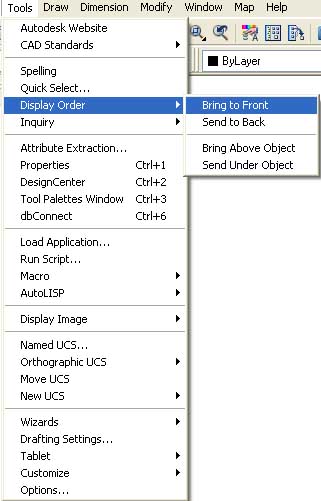
ـ من شريط الأوامر العلوي نضع مؤشر الماوس على الأمر Tools فتظهر لنا قائمة أوامر فنحرك مؤشر الماوس إلى الأمر Display Order ثم من القائمة الجديدة نختار الأمر Bring to Front ثم نضغط ضغطة واحدة على الزر الأيسر للماوث فيظهر الشكل أو المسار المختفي.
ويوضح الشكل التالي الأوامر المذكورة أعلاه :
4 ـ لمعرفة إحداثيات نقطة نكتب ضمن شريط الأوامر السفلي id ثم نضغط على Enter ثم نضع مؤشر الماوس على النقطة ومن ثم نضغط على الزر الأيسر للماوث فتظهر لنا ضمن شريط المعلومات السفلي إحداثيات النقطة ، وبالمناسبة فإن برنامج الأوتوكاد يعتمد في نظام الإحداثيات على النظام الميروكوتوري أي على نظام الـ UTM.
نهاية الجزء الثاني