وسوف أشرح عملية تخزين المسار في الجهاز وكذلك بعض الاشياء الفنية المساعدة
بعد تفعيلك لخاصية المسار، لاشك انك تريد حفظ مسارك في الجهاز وذلك حسب رغبتك لكي تستفيد منه
بطريقتك التي ترغب بها
تنبية مهم
وهي ان التراك المخزن لن يتجاز 700 نقطة اي ان التراك اذا كان طويلاً سوف يتشوة بشكل مريب وخارج عن الطريق وهذة مهمة جداً لاسيما في المناطق التي تكثر بها الدخلات والخرجات والي فيها تحويم (دوران) كثير
السبب ان الذاكرة الاستياعبة لحفظ التراكات لا تستوعب سوى 15 (ملف) او تراك وكل تراك يتكون من اقصى عدد من النقاط وهو 700 نقطة .
اليكم الان الطريقة
1- اذهب الى قوائم الجهاز وذلك بالضغط علي زر Menu مرتين تخرج لك قائمة:
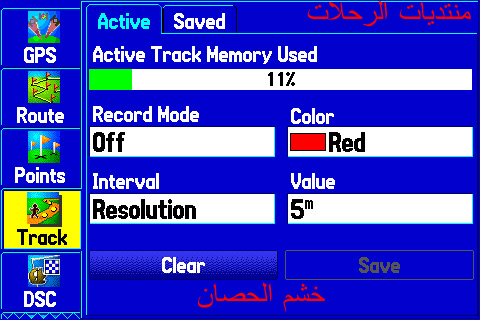
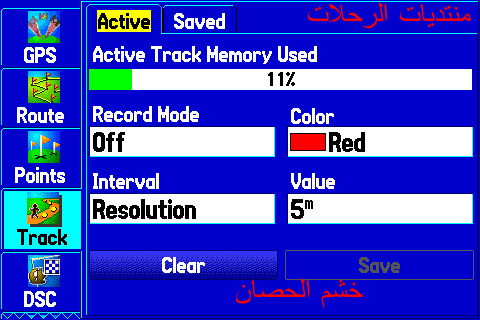
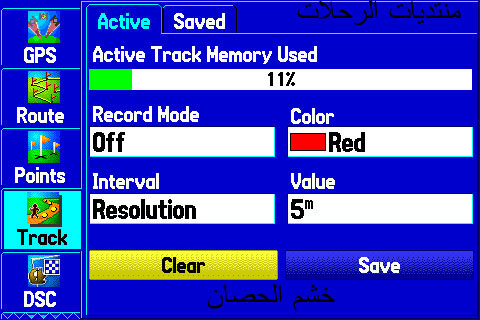
اختر كلمة مسار (track )
2- حرك المؤشر بواسطة الاسهم جهة اليمين اذا وضعت المؤشر على هذه الكلمة فانك تعطية صفة التفعيل
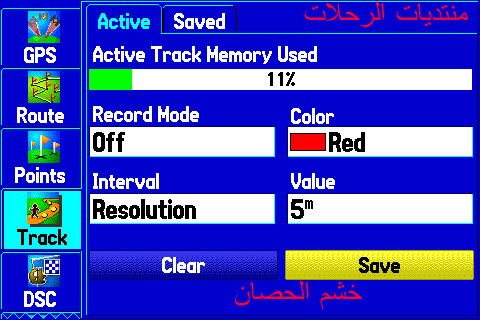
وهي مشروحة في الرابط الذي ذكرناه سابقآ اذا حرك المؤشر الى الكلمة التي في اسفل الصفحة: كلمة حفظ (save)
اي حفظ ولا تختار كلمة (clear) لئنك سوف تمسح المسار
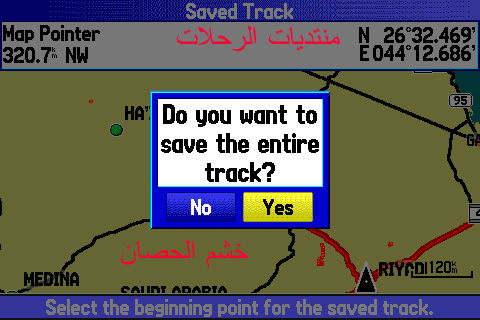
3- بعد اختيار كلمة حفظ save اضغط زر enter اي موافق تخرج لك شاشة في الجهاز تقول لك
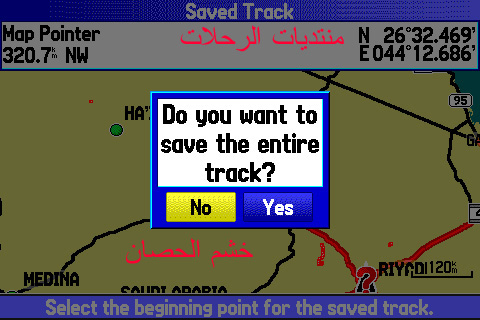
do you want to save the entire track
اي هل تريد ادخال وحفظ المسار اجب بـ نعم (yes) اي اضغط زر enter
اذا اخترت الكلمة الاولي (no) فان الجهاز لن يقوم بعملية التخزين
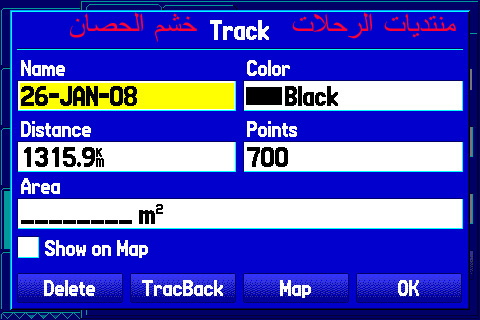
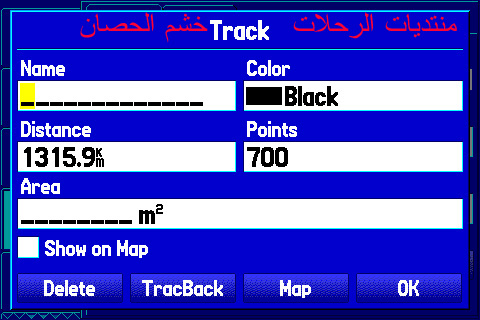
4- بعد اختيار الموافقة تخرج لك صفحة جديدة سوف نقوم بشرحها
5- تشاهد في الصورة ان الضوء على كلمة (ok) لا تقم بضغط زر الموافقة بل حرك المؤشر الي اسم المسار اذا رغبت
في كتابة اسم للمسار وذالك بوضع المؤشر علية(Name)
6- ثم اضغط زر موافق (enter) ثم اضغط السهم الايسر
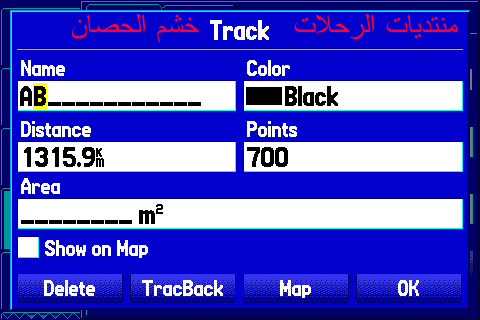
7- عند ذلك تشاهد ان خانة الاسم تم مسحها ويمكنك الان ان تكتب اسم المسار
8- اكتب الان الاسم وليكن AB
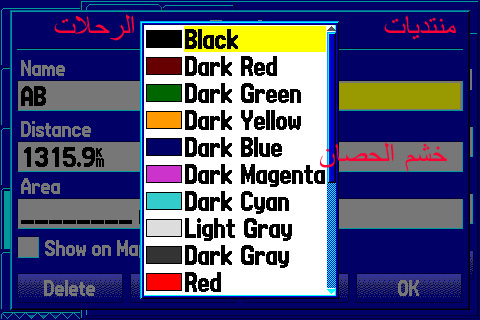
9- اذا رغبت بتغيير لون المسار في الخريطة حرك المؤشر الي (COLOR)
10- ثم اضغط زر موافق (ENTER) تخرج
لك قائمة ب عدة الوان اختر اللون المناسب لك ثم اضغط زر موافق
11- كلمة مسافة (Distance) لايمكن الدخول عليها وتعني مقدار المسافة التي قطعتها منذ تفعيل (المسار)
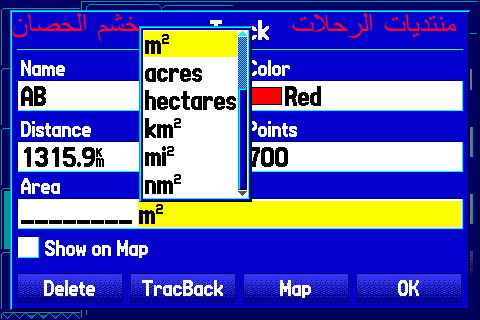
12- اذا رغبت ب تغيير قياس المساحة اما بالمتر او الكيلو متر او القدم او غيره يمكنك ذلك بواسطة تحريك المؤشر الي كلمة مساحة (Area) ثم اضغط زر موافق تخرج لك قائمة وحدة القياس اختر الذي ترغبة
13- لمشاهدة المساحة التي قمة بقطعها على الخريطة ضع المؤشر على المربع الصغير بعلامة (صح)
تنبية مهم
هذة الخاصية تنفع للمساحين او من يود معرفة مساحة ارض كبيرة
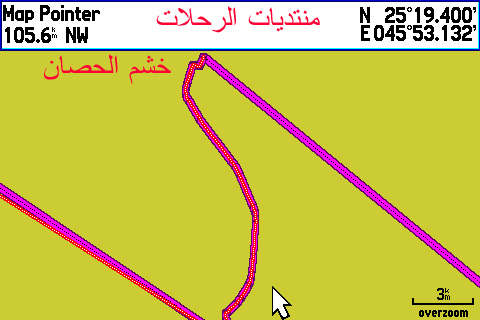
14- بعد وضع علامة صح اذهب الي كلمة (map) في الاسفل ثم اضغط موافق تخرج لك الخريطة وعليها المساحة التي قطعتها














 عملية تخزين المسار (track )






 العرض الشجري
