وسوف أشرح عملية تخزين المسار في الجهاز وكذلك بعض الاشياء الفنية المساعدة
بعد تفعيلك لخاصية المسار، لاشك انك تريد حفظ مسارك في الجهاز وذلك حسب رغبتك لكي تستفيد منه
بطريقتك التي ترغب بها
تنبية مهم
وهي ان التراك المخزن لن يتجاز 700 نقطة اي ان التراك اذا كان طويلاً سوف يتشوة بشكل مريب وخارج عن الطريق وهذة مهمة جداً لاسيما في المناطق التي تكثر بها الدخلات والخرجات والي فيها تحويم (دوران) كثير
السبب ان الذاكرة الاستياعبة لحفظ التراكات لا تستوعب سوى 15 (ملف) او تراك وكل تراك يتكون من اقصى عدد من النقاط وهو 700 نقطة .
اليكم الان الطريقة
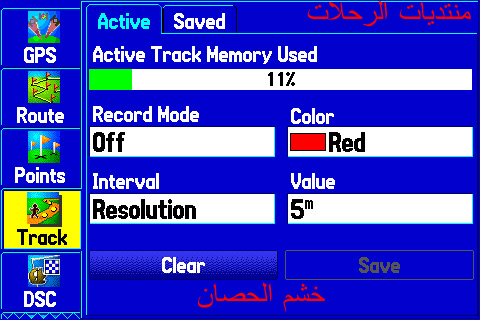
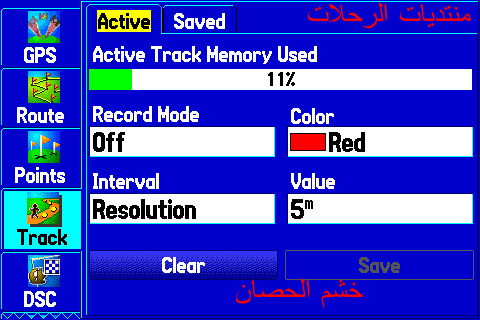
1- اذهب الى قوائم الجهاز وذلك بالضغط علي زر Menu مرتين تخرج لك قائمة:
اختر كلمة مسار (track )
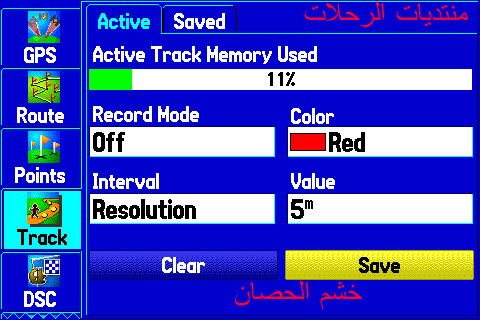
2- حرك المؤشر بواسطة الاسهم جهة اليمين اذا وضعت المؤشر على هذه الكلمة فانك تعطية صفة التفعيل
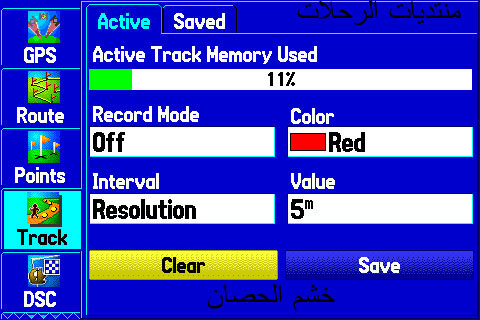
وهي مشروحة في الرابط الذي ذكرناه سابقآ اذا حرك المؤشر الى الكلمة التي في اسفل الصفحة: كلمة حفظ (save)
اي حفظ ولا تختار كلمة (clear) لئنك سوف تمسح المسار
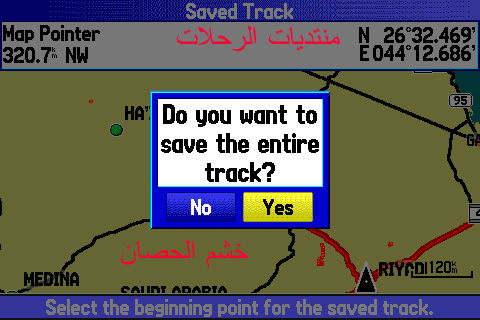
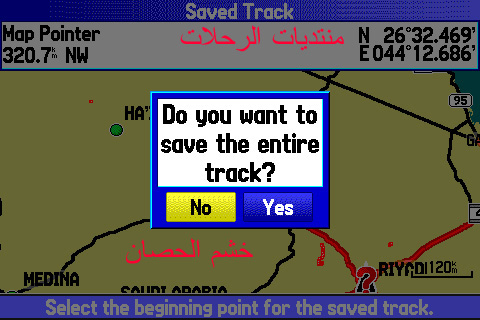
3- بعد اختيار كلمة حفظ save اضغط زر enter اي موافق تخرج لك شاشة في الجهاز تقول لك
do you want to save the entire track
اي هل تريد ادخال وحفظ المسار اجب بـ نعم (yes) اي اضغط زر enter
اذا اخترت الكلمة الاولي (no) فان الجهاز لن يقوم بعملية التخزين
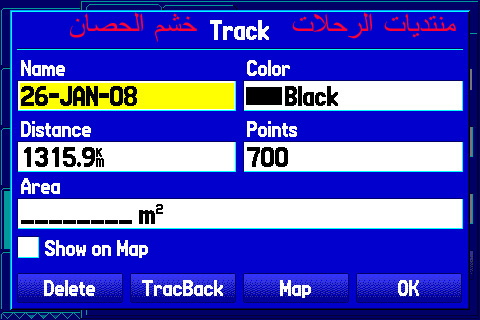
4- بعد اختيار الموافقة تخرج لك صفحة جديدة سوف نقوم بشرحها
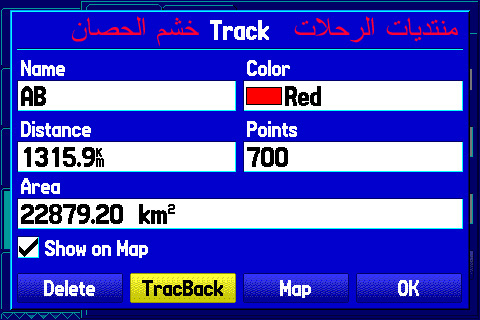
5- تشاهد في الصورة ان الضوء على كلمة (ok) لا تقم بضغط زر الموافقة بل حرك المؤشر الي اسم المسار اذا رغبت
في كتابة اسم للمسار وذالك بوضع المؤشر علية(Name)
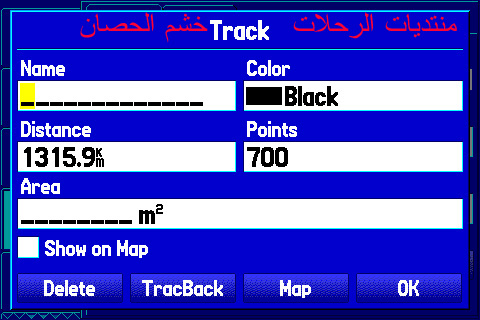
6- ثم اضغط زر موافق (enter) ثم اضغط السهم الايسر
7- عند ذلك تشاهد ان خانة الاسم تم مسحها ويمكنك الان ان تكتب اسم المسار
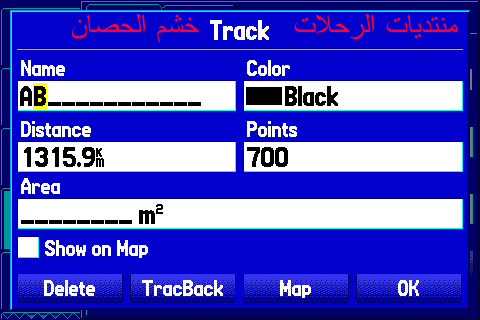
8- اكتب الان الاسم وليكن AB
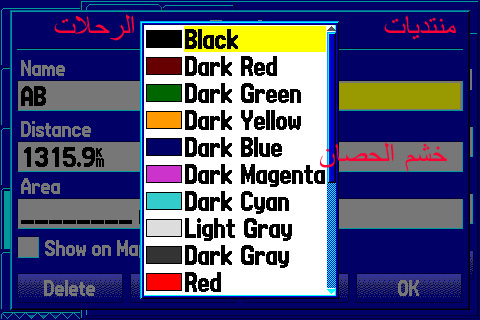
9- اذا رغبت بتغيير لون المسار في الخريطة حرك المؤشر الي (COLOR)
10- ثم اضغط زر موافق (ENTER) تخرج
لك قائمة ب عدة الوان اختر اللون المناسب لك ثم اضغط زر موافق
11- كلمة مسافة (Distance) لايمكن الدخول عليها وتعني مقدار المسافة التي قطعتها منذ تفعيل (المسار)
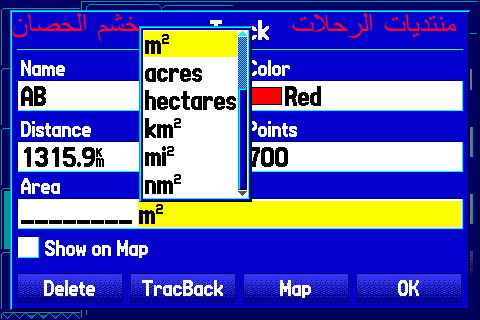
12- اذا رغبت ب تغيير قياس المساحة اما بالمتر او الكيلو متر او القدم او غيره يمكنك ذلك بواسطة تحريك المؤشر الي كلمة مساحة (Area) ثم اضغط زر موافق تخرج لك قائمة وحدة القياس اختر الذي ترغبة
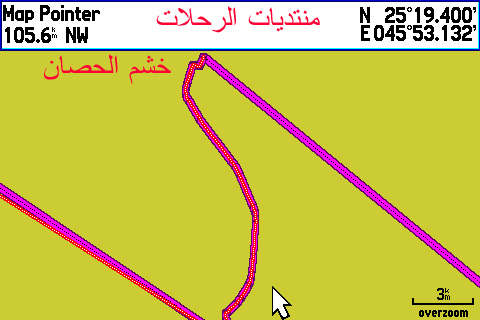
13- لمشاهدة المساحة التي قمة بقطعها على الخريطة ضع المؤشر على المربع الصغير بعلامة (صح)
تنبية مهم
هذة الخاصية تنفع للمساحين او من يود معرفة مساحة ارض كبيرة
14- بعد وضع علامة صح اذهب الي كلمة (map) في الاسفل ثم اضغط موافق تخرج لك الخريطة وعليها المساحة التي قطعتها
15- الان نعود الي الفقرة رقم (5) وهي شرح الكلمات
اذا وضعت المؤشر على كلمة (Delete) فان الجهاز سوف يمسح هذه الصفحة ولكن لن يمسح الملف كليآ من الجهاز
بل سيعيدك الي صفحة المسار
كما في الصورة
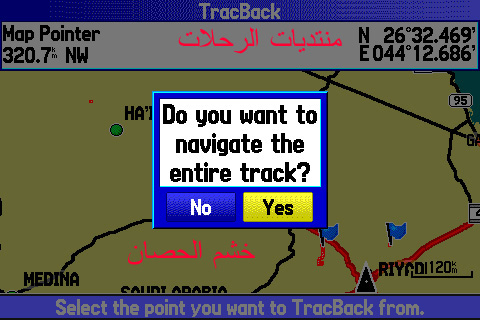
16- اذا انت اخترت كلمة (Tracback) وتعني الرجوع مع نفس المسار ضع المؤشر على الكلمة ثم اضغط
موافق enter تخرج لك صفحة صغيرة في الشاشة تسالك (Do you want to navigate entite track )
وتعني هل ترغب في الملاحة للسمار الذي ادخلت
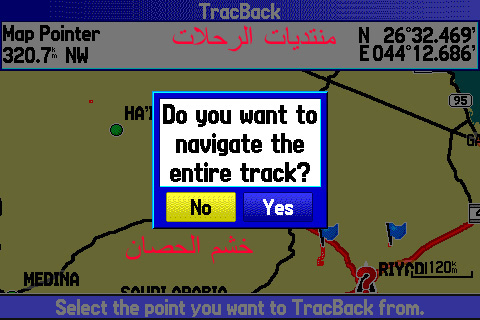
17- تجد ان المؤشر يتجة الي كلمة (ok) وتعني الموافقة اذا وضعة الموشر على كلمة (no)
فانة لن يقوم بعملية الملاحة
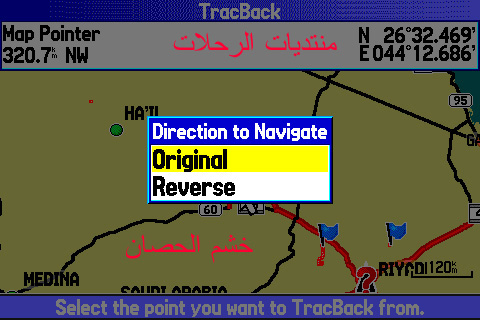
18- ضع المؤشر علي كلمة موافق اي (ملاحة) ثم اضغط زر موافق تخرج لك صفحة تسالك
19- اذا انت اخترت هذه الكلمة التي عليها لون اصفر (original) وتعني الاصلي وسوف يبدا من البداية
20- اذا انت اخترت الكلمة الثانية (reverse) وتعني العكسي فان الجهاز سوف يبداء بالعكس
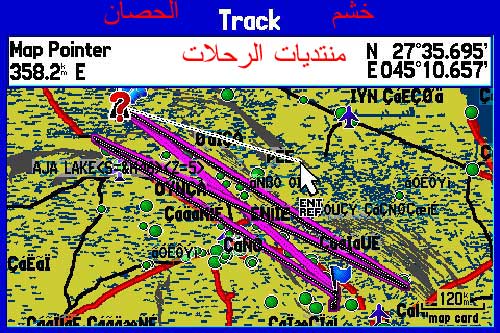
الكلمة الاخيره وهي (map)وتعني الخريطة عند الموافقة سوف يعرض الجهاز خريطة مسارك بدون حفظ
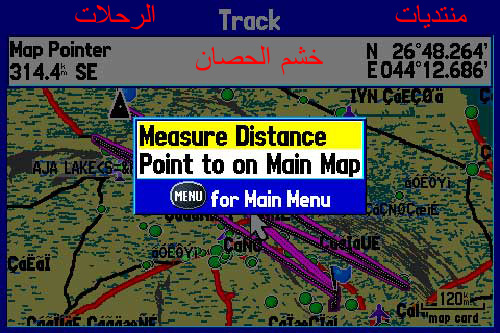
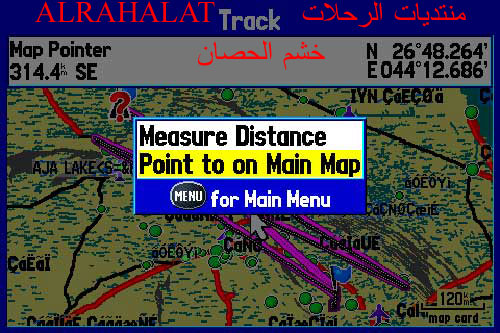
وذلك بالضغط علي زر (Enter) تخرج لك صفحة بها كلمتين الاولي
(measure distance) وتعني قياس مسافة
ويمكن لك ان تقيس مسافة على الخريطة ويبداء من بداية المسار
والكلمة الثانية(point to on main map) تعني وضع نقطة على الخريطة الاساسية
وليس الخريطة التي في الشريحة
اخواني هذا مالدي والله اعلم واجل
((عند النقل ارجو ذكر المصدر الرحلات))
اخوكم
خشم الحصان
الدرس القادم ان شاء الله ((عملية حذف الملفات المخزنة في المسار ))....... قريبآ ان شاء الله
شكرا لك اخي خشم الحصان على المعلومات القيمة بارك الله فيك
عندي تسال كيف تصور شاشة الجهاز الذي عندك لاني اواجه مشكلة الشرح انه ماقدر اصور كل شي بكمرة بعدين اروح اشرح شي متعب اذا فيه امكانه اسهل بارك الله فيك ؟؟؟
الاخوه الغالين
السلام عليكم
الغالي
كان حياك ربي وارجو ان نفيد ونستفيد منكم واشكرك جزيل الشكر على جهدك المميز اما موضوع عملية وضع الصورة للجهاز سوف اشرحها لك ان شاء الله قريبآ
اخوك
خشم الحصان
...............
الحبيب
مستكشف
اخي الالغالي ولك بالمثل من الدعاء ولا ننسى جهدكم المبارك في مساعتكم للجميع بارك الله فيك
اخوك
خشم الحصان












 عملية تخزين المسار (track )












 العرض العادي


